今回は、PCでゲームを楽しむために必要な周辺機器をご紹介します。
実際に夫婦で愛用しているアイテムを紹介するので、これからゲーム環境を整えたい方はぜひ参考にしてください。

妻のママみです!
低価格な周辺機器でゲームを楽しんでいます。

夫のパパすけです。
高くても気に入った周辺機器を購入するようにしています。
※この記事では、PC本体(ゲーミングPC)については解説しません。

夫婦のゲーミング環境紹介
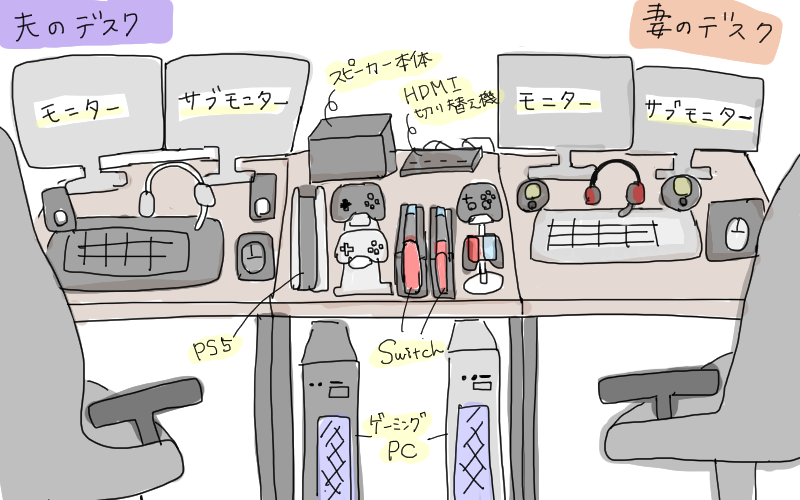
サブモニターは主に仕事用です。
デスクを3つ並べて、真ん中にPCと周辺機器を集約。コントローラーやスピーカーもここにまとめてます。
ゲーム機が多いので、HDMI切り替え機は我が家の必需品!
試行錯誤の末、このスタイルに落ち着きました。
あとはヘッドセット置きがあれば完璧!
ゲーミング環境に必要な周辺機器は?
必要なアイテム一覧
最低限そろえたいアイテム一覧
実際に使用している周辺機器の価格表

| アイテム | 妻の価格 | 夫の価格 |
|---|---|---|
| モニター | 21,380円 | 25,880円 |
| ゲーミングキーボード | 9,380円 | 12,000円 |
| ゲーミングマウス | 0円 (キーボードの付属品を使用) | 3,380円(※1) |
| マウスパット | 1,780円 | 1,500円 |
| ヘッドセット | 3,380円 | 9,480円 |
| スピーカー | 2,180円 | 13,380円(※2) |
| ゲーミングチェア | 20,000円 | 50,298円 |
| デスク | 9,980円 | 9,980円 |
| コントローラー | 6,803円 | 6,803円 |
| コントローラー置き | 1,500円 | 3,180円 |
| 合計 | 76,383円 | 135,881円 |
上記の価格はAmazon・楽天で調査した金額です。
(※1)『ロジクールNewsroonの過去記事「G300s」「G302」「G303」』
(※2)『ロジクールNewsroonの過去記事 Z533』を参考にしています。
夫婦の使用モニター
妻の使用モニター:【Dell 「G2422HS 23.8インチ」】
| 価格 | 21,380円(2025年Amazon調べ) |
| 最大リフレッシュレート(Hz) | 165Hz |
| 解像度 | FHD |
プロと同じ環境とは言えませんが、リフレッシュレート165Hzは十分に滑らかです。
ApexやValorantなどのFPSタイトルでも、ストレスなく快適にプレイできます。
夫の使用モニター:【Dell 「S2522HG 24.5インチ」】
| 価格 | 26,980円(2025年Amazon調べ) |
| 最大リフレッシュレート(Hz) | 240Hz |
| 解像度 | FHD |
買った当時はFPSにハマってたので、リフレッシュレートいいもので探しました。
夫婦の使用ゲーミングキーボード
妻の使用キーボード【msi「Vigor GK30」】
| 価格 | 9,380円(2025年楽天調べ) |
| 接続 | USB有線接続 |
| キータイプ | メンブレン(メカニカル風) |
| 複数キー同時押し可能数 | 6キー同時押し可能 |
| アンチゴースト | 対応 |
※アンチゴーストとは…複数キーを同時に押したときに、押していキーが反応する(ゴースト入力)を阻止する機能。この機能により意図しない入力ミスがなくなり、ゲームが快適になる。
コスパが良く、最初のゲーミングキーボードとしておすすめの商品。
6個のキーを同時に押すことが可能なので、対戦ゲームでも充分活躍できます!
ただ、カチッとした打鍵感を求めるならすこし物足りなさを感じるので注意です。
👇msi Vigor GK30のレビュー記事はこちら
夫の使用キーボード【Razer ORNATA v2】
| 価格 | 12,000円(2025年Amazon調べ) |
| 接続 | USB有線接続 |
| キータイプ | メカ・メンブレン |
| 複数キー同時押し可能数 | 10キー同時押し可能 |
| アンチゴースト | 対応 |
キーボードがかなり薄型で、僕好みです。
打鍵感も「これ、ほんとにメンブレン!?」って思うくらいしっかりカチッとしていて、正直、調べるまでメカニカルだと思ってました。
ガチでFPSを極めたい人以外は、わざわざ高いメカニカルじゃなくても十分かも。コスパ的にも本当におすすめです!
夫婦の使用ゲーミングマウス

妻の使用マウス【msi「Vigor GK30」の付属品】
| サイドボタン | 有り(左2個、ホイール下のボタン1個) |
| マウスDPI | 最大5000 DPI(5段階切替可能) |
機能的には問題ないのですが、滑り止めが効きすぎているせいかFPSは少しやりにくいと感じました。
とはいえ、通常のゲームプレイは問題なく使用できます!
夫の使用マウス【Logicool 「G300s」】

| 価格 | 3,380円 |
| サイドボタン | 有り(左2個、右2個、ホイール下のボタン2個) |
G300sは現在販売が終了されています。
下記に他の販売中モデルを紹介するので参考にどうぞ!
Logicoolゲーミングマウスの販売中モデル【G203】
| 価格 | 3,955円(2025年Amazon調べ) |
| サイドボタン | 有り(左2個、ホイール下のボタン1個) |
僕の使用しているモデルと価格帯の近いものを選びました!
コスパが良いので、ロジクールの入門としてもおすすめできるモデルです。
\中級者以上の方には、ワイヤレスの「G703h」もおすすめです/
夫婦の使用ヘッドセット
妻の使用ヘッドセット【Arkar Tech「G2000」 】
| 価格 | 3,380円(2025年楽天調べ) |
| 重さ | 540g |
| 接続方法 | 有線 |
夫が使っていたヘッドセットを引き継ぎ使用中!
約4年使用して見た目は劣化してきたものの、性能面の劣化は一切なし!
ApexなどのFPSでも足音がしっかり聞こえ、Discord通話も問題ありません。
やや重めなので、長時間の使用は少し疲れるかも。
夫の使用ヘッドセット【Razer Kraken Mercury White】
| 価格 | 9,480円(2025年Amazon調べ) |
| 重さ | 320g |
| 接続方法 | 有線 |
1万円以内のヘッドセットは色々買って試しましたが、このヘッドセットがダントツで耳が痛くなりませんでした。
夫婦の使用スピーカー

妻の使用スピーカー【Creative Pebble】
| 価格 | 2,090円(2025年Amazon調べ) |
| 接続方法 | 3.5mmステレオミニプラグ |
| 電源 | USB電源 |
2,000円台とは思えない見た目と音質で、大満足です。
耐久性も良く2年ほど使いましたが壊れる気配もないので、今後も買い替える予定はありません。
しかし、重低音にこだわりたい方はロジクールのスピーカーがおすすめです。
👇Creative Pebbleのレビュー記事はこちら

夫の使用スピーカー【Logicool 「Z533」】

| 価格 | 13,380円 |
Z533は現在国内で新品を入手するのが困難です。
下記に他の販売中モデルを紹介するので参考にどうぞ!
Logicoolスピーカーの販売中モデル【Z407】
| 価格 | 15,000円(2025年Amazon調べ) |
| 接続方法 | Bluetooth、USB、3.5mmステレオミニジャック |
| 電源 | 電源コード |
僕の使用しているモデルと価格帯の近いものを選びました!
ロジクールのスピーカーは低音の迫力がすごいので、音質にこだわりたい方におすすめです。
有線・Bluetoothを選択できるのもGoodポイント!
夫婦の使用ゲーミングチェア
妻の使用ゲーミングチェア【DOWiNX「LS-6668」】
👇最新モデルはこちら
| 価格 | 23,800円(2025年Amazon調べ) |
| 素材 | ファブリック |
| 適正身長 | 155cm~188cm |
| 適正体重 | 40kg~100kg |
| 特徴 | 収納オットマン付き 腰の振動マッサージ付き |
夫が使っていた期間も含めると、使用歴はすでに3年以上になりますが、見た目もクッション性もほとんど劣化なし!
DOWiNX「LS-6668」を使用してから肩こりが大幅に軽減されて驚いています。
この性能でこの価格…。本当にコスパ最強!はじめてのゲーミングチェアとしてもおすすめです。
👇DOWiNX「LS-6668」のレビュー記事はこちら

夫の使用ゲーミングチェア【AKRacing「OVER TURE」】
| 価格 | 50,298円(2025年Amazon調べ) |
| 素材 | PUレザー |
| 適正体重 | 最大150kg |
| 特徴 | 180°リクライニング可能 |
購入の決め手は、いろんなゲーミングチェアを座って1番座り心地が良かったのがAKRacingだったから。
お値段はかわいくはないですが、期待は裏切らないかと思います。
OVER TUREは大きめサイズなので、身体が大きい人におすすめです!
👇「OVER TURE」購入レビュー記事はこちら
購入レビューには身長160cmの私が座っている写真も載っているのでチェックしてね。
夫婦の使用デスク
| 価格 | 9,980円 |
| カラー | ブラウン、ライトブラウン、ホワイト、ブラック |
| サイズ | 幅100cm×奥行60cm×高さ70cm |
ゲーム部屋感を出したくない人
ディスプレイを2台置いて、その手前のスペースで勉強することもあるので奥行のあるデスクにしました。
ブラウンを購入したのですが、落ち着いた色合いなのがお気に入りポイント。
部屋全体がシックな雰囲気になります。
高さ調節したいならゲーミングデスクがおすすめ!
【ホワイト】の電動昇降式デスク
| 価格 | 19,900円(2025年Amazon調べ) |
| 高さ調整 | 72cm~118cm |
| サイズ | 幅120cm×奥行54cm |
高めの高さで使いたい方におすすめ!
【ブラック】の電動昇降式デスク
| 価格 | 18,700円(2025年Amazon調べ) |
| 高さ調整 | 44cm~70cm |
| サイズ | 幅110cm×奥行55cm |
座椅子でも使用したい方におすすめ!
おすすめマウスパット

【小~中サイズ】Logicool G ゲーミングマウスパッド G240
| 価格 | 1,700円(2025年Amazon調べ) |
| サイズ | 340mm×280mm |
小~中サイズのマウスパットが欲しい方におすすめ!

ゲーミングブランド『Logicool G』のマウスパッドなので、対戦ゲームなど細かい操作が求められる場面でも安心です!
【大きめサイズ】SteelSeries QCK ゲーミングマウスパッド 大型
| 価格 | 2,380円(2025年Amazon調べ) |
| サイズ | 450mm×400mm |
大きめのマウスパットが欲しい方におすすめ!
実際に私もSteelSeriesのマウスパッドを愛用しています。
滑りすぎず、しっかり止められるので、マウス操作が安定してお気に入りです!
【超大型サイズ】SteelSeries QCK デスクマット
| 価格 | 6,380円(2025年Amazon調べ) |
| サイズ | 900mm×400mm |
キーボードもマウスも全部乗せたい大型マウスパットが欲しい方におすすめ!
大型マウスパッドにキーボードとマウスを置くだけで、一気にプロっぽい雰囲気に!
マウスの行動域が広がるのはもちろん、デスク全体に統一感が生まれるのもおすすめポイントです。
その他便利なおすすめアイテム
HDMI切り替えスイッチ
| 価格 | 6,990円(2025年Amazon調べ) |
| 入力ポート | HDMI ×4 |
| 出力ポート | HDMI ×2 |
| 対応規格 | HDMI2.0・HDCP2.2対応 |
| 解像度/リフレッシュレート | 4K@60Hz/1080p@120Hz |
ディスプレイにはHDMI端子が2つ、DisplayPortが1つあるので、それぞれ以下のように接続しています。
- HDMI端子①:HDMI切替スイッチを接続(PS4とSwitchを切り替えて使える)
- HDMI端子②:PS5を直接接続
- DisplayPort:PCを接続(高リフレッシュレートを維持するため)
この構成で、1台のディスプレイにPS4・Switch・PS5・PCの4台を接続して、切り替えて使えるようにしています。
「Xbox」コントローラー
| 価格 | 8,910円(2025年Amazon調べ) |
キーボード操作は疲れやすいので、コントローラーがあると快適にプレイできます。特にXboxコントローラーはPCゲームとの相性が良く、おすすめです。
私もキーボードとコントローラーを使いわけて、PCゲームを楽しんでいます!
コントローラー置き
| 価格 | 2,530円(2025年Amazon調べ) |
ゲーム部屋をすっきりさせたいなら必須のアイテムです。
お値段もお手頃なので、コントローラーと合わせて購入がおすすめです!
ヘッドセット置き
| 価格 | 2,199円(2025年Amazon調べ) |
私たちも購入を検討中のヘッドセット置き。
ヘッドセットがそのままデスクに置いてあるとごちゃごちゃするので、ゲーム部屋をすっきりさせたい方におすすめです。
ゲーミング環境に関する質問(FAQ)
Qどの周辺機器から買いそろえるべき?
A.モニター、キーボード、マウスは必須アイテム。
それ以外は少しずつ揃えていくのもOK!
Qネットは有線にするべき?
A.可能であれば有線接続がおすすめです。Wi-Fiよりも通信が安定し、遅延やラグを防げるため、特にFPSなどオンライン対戦ゲームでは重要になります。
Q安い周辺機器でもゲームは快適にできる?
A.最初は安い周辺機器でも充分に快適にプレイできます。
ゲームスキルが上がると物足りなさを感じてくると思うので、その時買い替えるでもOK!
モニター、キーボード、マウスなど重要アイテムは最初からお金をかけて、他は少しずつランクアップしていくのがおすすめです!
まとめ
以上、PCゲームに必要な周辺機器をご紹介しました。
実際に夫婦で愛用しているアイテムをご紹介したので、参考にしてもらえると嬉しいです!
コスパ重視でゲームを楽しみたい方も、プロに近い環境でゲームを楽しみたい方も、それぞれのスタイルを大切にゲームライフを一緒に楽しみましょう!!