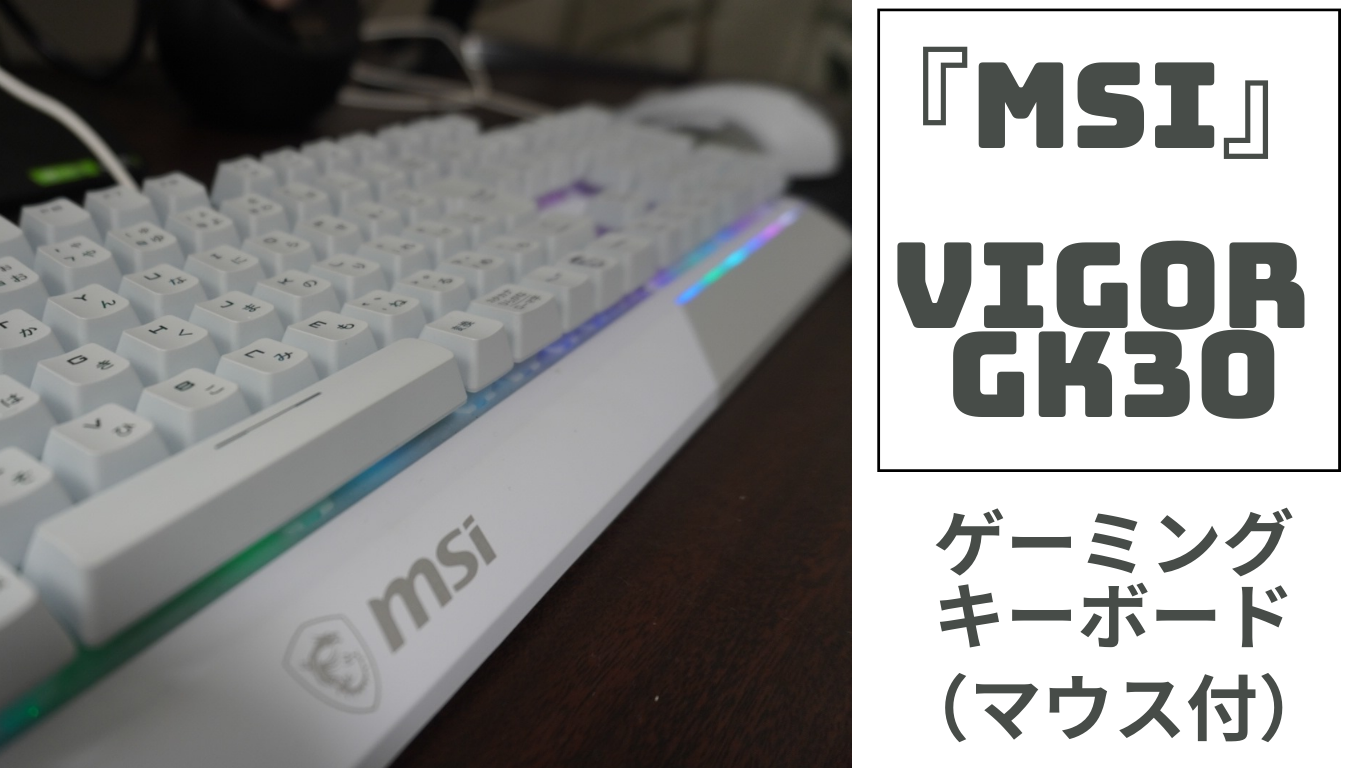
今回は、私が半年間使用したゲーミングキーボード『msi』のVigor GK30(マウス付)をご紹介します。

デザインや使いやすさを考えてもコスパが良く、初めてのゲーミングキーボードとしておすすめです!

『msi』Vigor GK30キーボード(マウス付き)
キーボードの詳細
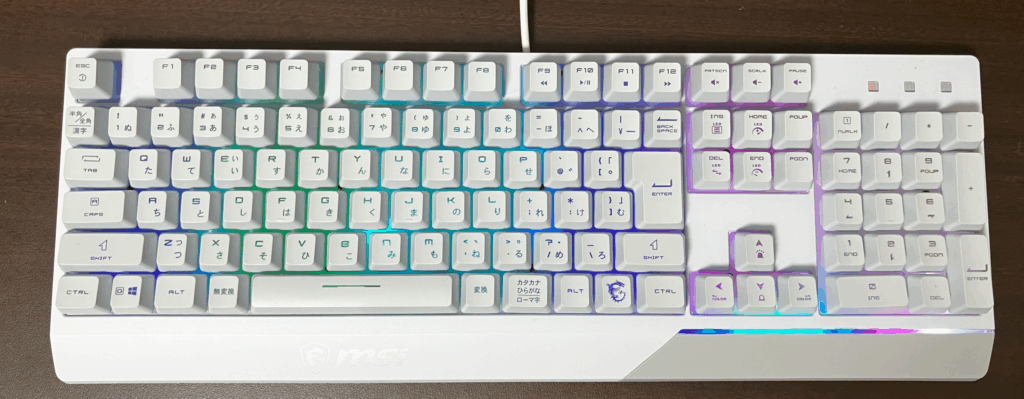
| 商品名 | 『msi』Vigor GK30 COMBO WHITE JP |
| 価格 | 9,380円 (Amazon調べ2025年5月現在。) |
| 接続方法 | USB有線接続 |
| キータイプ | ※メンブレン |
| キーロールオーバー | ※6キーロールオーバー/アンチゴースト対応 |
| ライト機能 | 有り |
| 対応OS | Windows 10 / 8.1 / 8 / 7 |
| サイズ | 438 x 157 x 38 mm |
1枚のシートスイッチを使っているキーボードの種類。キーボードひとつひとつが独立しているメカニカルに性能は劣るが、低価格なのが魅力。
6個のキーを同時に押すことが可能。
付属マウスの詳細
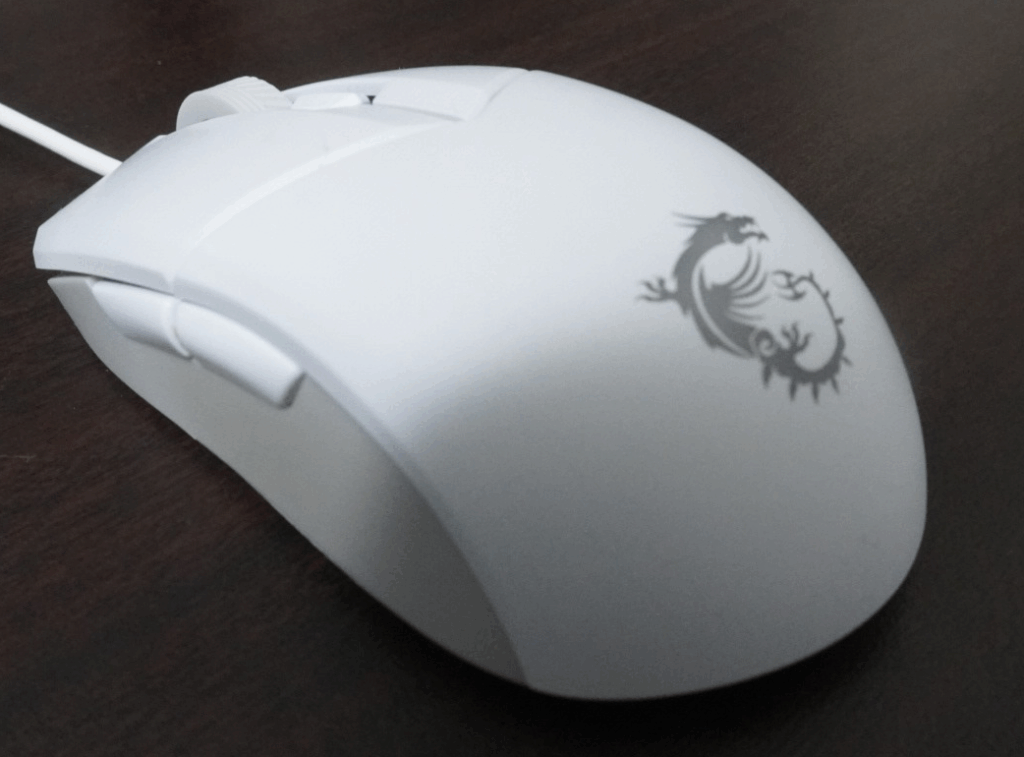
| サイドボタン | 有り(サイドボタン1、サイドボタン2、DPIボタン) |
| ライト機能 | 有り |
| マウスDPI | ※最大5000 DPI(5段階切替可能) |
マウスの感度のこと。DPIが高ければ良いというわけでなく、ゲームでは切り替え機能が重要。付属マウスでは5段階切り替え可能なので、自分に合った感度に調整が可能。
\気になる方はこちらから購入できます/
ライトの種類とやり方
ライトの種類
エフェクトの種類…7種類
カラーの種類…7種類(水色・ピンク・白・黄色・青・赤・緑)

ライト設定のやり方
日常的に使用しているライト設定のやり方を画像付きで解説します。
「ドラゴンキー」を押しながら「Ins」
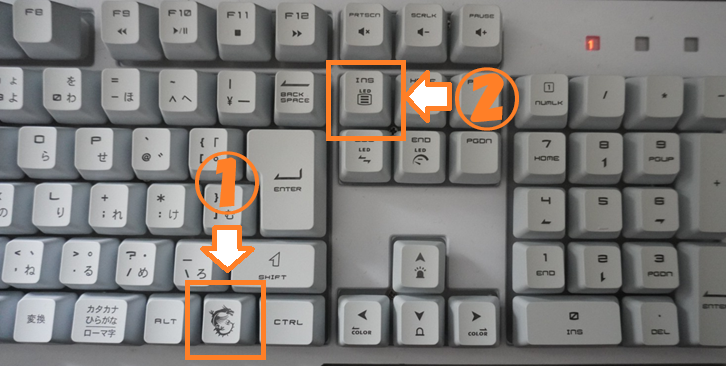
「ドラゴンキー」を押しながら「←」または「→」

「ドラゴンキー」を押しながら、「↑」でライト点灯、「↓」でライト消灯

打鍵感・打鍵音
打鍵感は、最後までカチッといく感覚はなく、少し反発を感じます。
カチッとした打鍵感を求める方は少し物足りなさを感じるかもしれません。
打鍵感は個人の好みになってくるので、可能なら実際に試してほしいところ!
とはいえそれは難しいと思うので、「少しでも伝われーー!」ということで動画を載せています。
打鍵音も動画でチェックしてください。
半年使用したレビュー
良かったところ

①見た目がかわいい
②ゲームがしやすい
③慣れるとライト設定が簡単
見た目がかわいいので使用していてテンションが上がります。
キーを6個同時に押せるなど性能も充分で、ゲーミングキーボードとして不満点はありません。
エーペックスやヴァロラントなどのFPSをしていても、使用感に不満はありませんでした。
とはいえ私はライトユーザーなので、「FPSを毎日やります!」という方はもっと高機能なキーボードがおすすめです。
\FPSを毎日プレイする方におすすめのキーボードはこちら/
惜しいところ
①打鍵感がいまいち
②付属マウスはFPS向きではない
個人的な好みですが、私はしっかりカチッとなる打鍵感好きなので、『msi』Vigor GK30の打鍵感はあまりしっくりきません。
最後までカチッとなる打鍵感を求めるのであれば、メカニカルキーボードのほうがおすすめです。
\ホワイトカラーのメカニカルキーボードをチェック!/
また、付属マウスは滑り止めが効きすぎているせいか、FPSをやるには少しやりにくさを感じました。
FPSをプレイするときは、夫(パパすけ)が使用していたロジクールのマウスを借りています。
\FPSならロジクールのゲーミングマウスがおすすめ!/
\ワイヤレスゲーミングマウスもあるよ/
『msi』Vigor GK30キーボードはこんな人におすすめ

おすすめな人
おすすめではない人
結論:最初に買うなら『msi』Vigor GK30キーボードはあり◎

ゲーミングキーボードとマウスがセットになって約1万円で購入できるのは、コスパ面ではかなり良いと思います。
デザイン、性能面を考えても、最初に購入するゲーミングキーボードとして不満はないでしょう。
FPSユーザーにはあまりおすすめできませんが、それ以外のゲームだったら充分に楽しめるゲーミングキーボードとゲーミングマウスです!